Tài khoản và bảo mật
Trang Tài khoản chứa thông tin đăng nhập và hồ sơ của riêng bạn, dùng chung cho mọi dự án. Ở đây bạn đổi ảnh đại diện, họ tên, mật khẩu, email đăng nhập và bật xác thực hai lớp.
Trước khi bắt đầu
- Mọi người dùng đều có trang này, không phụ thuộc gói hay vai trò.
- Mở trang bằng cách bấm ảnh đại diện ở góc trên bên phải, chọn Tài khoản.
Cập nhật hồ sơ
-
Mở Tài khoản.
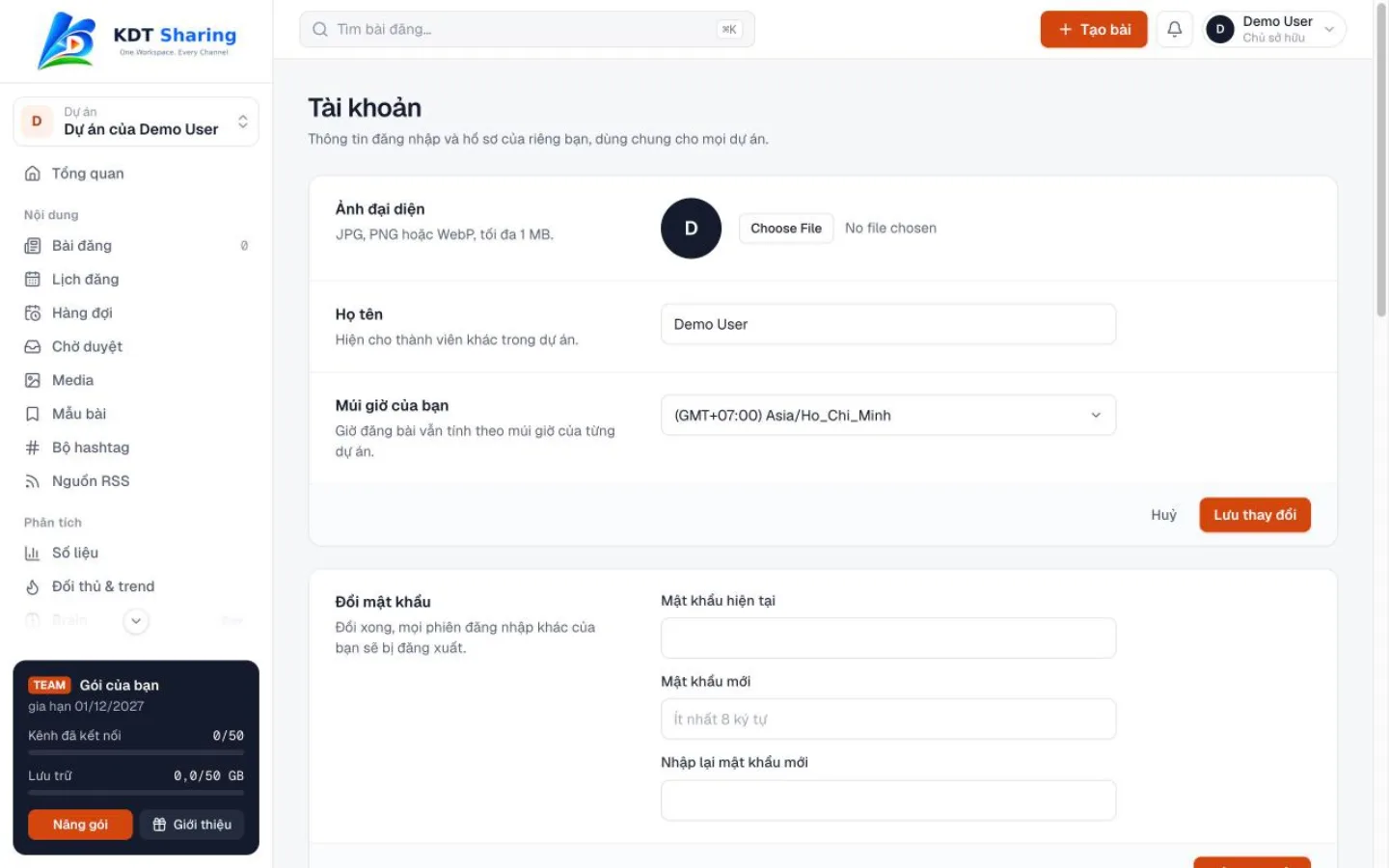
Hồ sơ của bạn -
Tải Ảnh đại diện mới: JPG, PNG hoặc WebP, tối đa 1 MB.
-
Sửa Họ tên. Thành viên khác trong dự án thấy tên này.
-
Chọn Múi giờ của bạn. Giờ đăng bài vẫn tính theo múi giờ của từng dự án, xem Cài đặt dự án.
-
Bấm Lưu thay đổi.
Đổi ngôn ngữ giao diện
- Bấm ảnh đại diện ở góc trên bên phải.
- Ở mục Ngôn ngữ, chọn VI hoặc EN.
Giao diện đổi ngay và lựa chọn được lưu cho tài khoản của bạn. Thông báo cũ giữ ngôn ngữ lúc được gửi. Brain trả lời theo ngôn ngữ giao diện bạn đang dùng.
Đổi mật khẩu
- Ở mục Đổi mật khẩu, nhập Mật khẩu hiện tại.
- Nhập Mật khẩu mới (ít nhất 8 ký tự) và Nhập lại mật khẩu mới.
- Bấm Đổi mật khẩu. Mọi phiên đăng nhập khác của bạn bị đăng xuất.
Nếu bạn đăng ký bằng Google, mục này hiện Đặt mật khẩu. Đặt mật khẩu để đăng nhập được cả bằng email.
Đổi, đặt hoặc khôi phục mật khẩu sẽ thu hồi mọi token AI agent của bạn. Bạn cần tạo token mới cho Claude Code, Codex hoặc Cursor. Xem Token và quyền.
Đổi email đăng nhập
- Ở mục Email đăng nhập, nhập Email mới.
- Bấm Gửi liên kết xác nhận.
- Mở hộp thư của email mới và bấm liên kết. Email chỉ đổi khi bạn bấm liên kết đó.
Tài khoản đăng nhập bằng Google cần Đặt mật khẩu trước khi đổi email.
Bật xác thực hai lớp
Khi bật, mỗi lần đăng nhập, kể cả bằng Google, cần thêm mã 6 số từ ứng dụng xác thực như Google Authenticator hoặc Authy.
-
Ở mục Xác thực hai lớp, nhập Mật khẩu hiện tại rồi bấm Bật xác thực hai lớp.
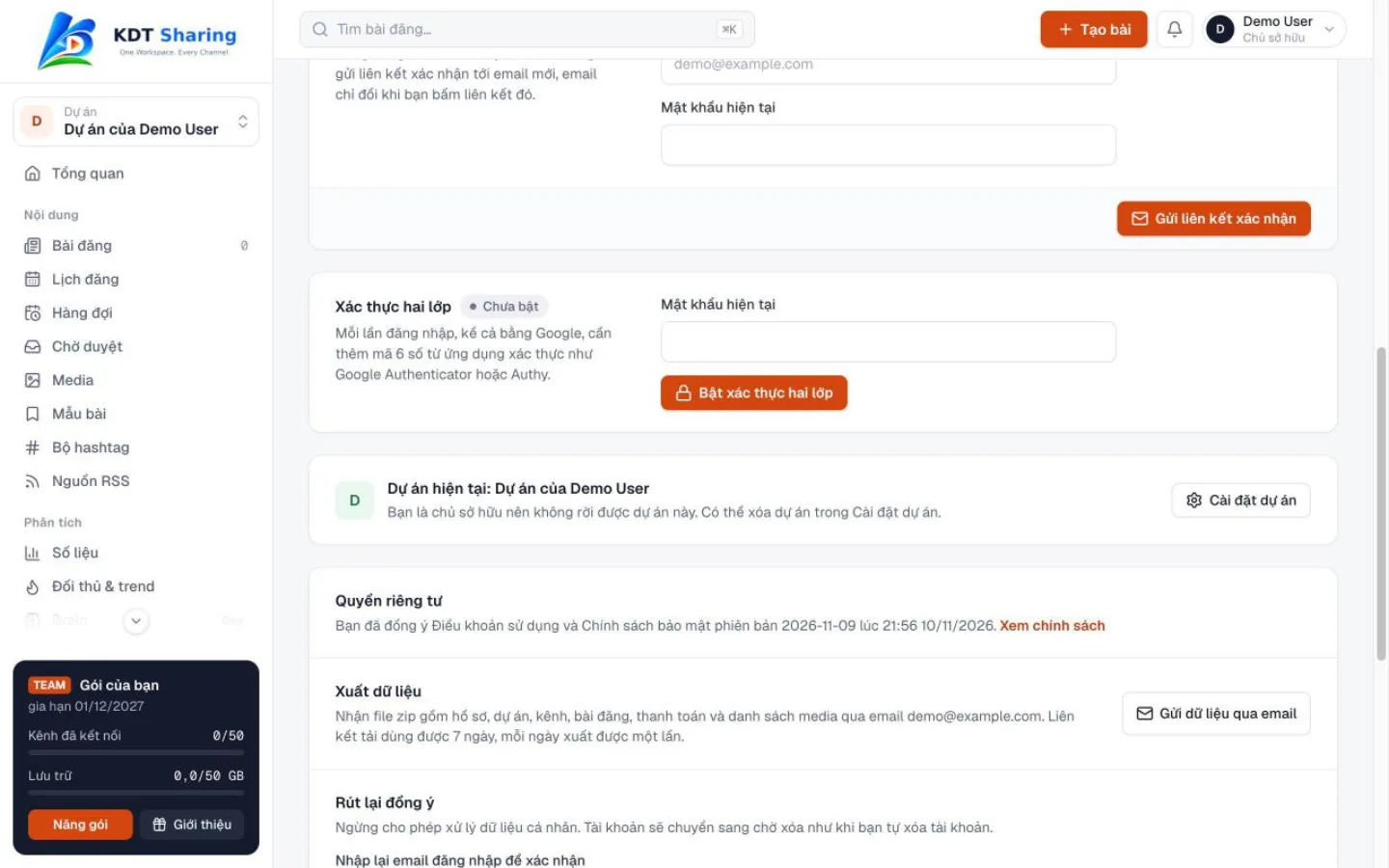
Nhập mật khẩu hiện tại để bắt đầu bật xác thực hai lớp -
Quét mã QR bằng ứng dụng xác thực, hoặc nhập Khóa thủ công.
-
Nhập Mã 6 số từ ứng dụng và bấm Xác nhận và bật.
-
Lưu Mã khôi phục ở nơi an toàn. Mã chỉ hiện một lần, mỗi mã dùng được một lần khi bạn mất điện thoại.
Khi đăng nhập, nhập mã từ ứng dụng hoặc một mã khôi phục. Bấm Tạo lại mã khôi phục để có bộ mã mới, các mã cũ không dùng được nữa. Bấm Tắt xác thực hai lớp để tắt, bạn cần nhập mật khẩu hiện tại hoặc mã xác thực.
Rời dự án
Ở mục Dự án hiện tại, bấm Rời dự án rồi xác nhận. Bạn mất quyền xem và soạn bài trong dự án đó, muốn quay lại cần được mời lại. Chủ dự án không rời được dự án của mình, nhưng có thể xoá dự án trong Cài đặt dự án.
Lỗi thường gặp
| Thông báo | Cách xử lý |
|---|---|
| Mật khẩu hiện tại không đúng. | Nhập lại mật khẩu. Quên mật khẩu thì đăng xuất và dùng chức năng quên mật khẩu ở trang đăng nhập. |
| Email này đã được dùng cho tài khoản khác. | Dùng email khác, hoặc đăng nhập vào tài khoản đang dùng email đó. |
| Liên kết đổi email không còn hiệu lực. | Gửi lại liên kết xác nhận từ trang Tài khoản. |
| Mã xác thực không đúng hoặc đã được dùng. | Kiểm tra giờ trên điện thoại đã đúng chưa, rồi nhập mã mới. Hoặc dùng một mã khôi phục chưa dùng. |