Tổng quan kênh
Kênh là một trang, tài khoản, blog hay site mà dự án được phép đăng bài. Trang Kênh là nơi bạn thêm kênh mới, xem kênh nào đang hoạt động, kết nối lại kênh hết quyền và gom kênh thành nhóm.
Trước khi bắt đầu
- Chỉ Chủ sở hữu và Quản trị của dự án mới kết nối, sửa và ngắt kết nối kênh. Biên tập thấy danh sách kênh và đăng bài lên kênh, nhưng không thấy các nút quản lý.
- Mỗi gói cho phép một số kênh tối đa, tính chung trên mọi dự án của chủ dự án. Kết nối lại một kênh đã có không tính thêm. Xem Gói và thanh toán.
- Bạn cần tài khoản trên nền tảng có quyền đăng bài lên trang hoặc tài khoản muốn kết nối.
Mở trang Kênh
Ở sidebar, mục Kênh, chọn Kênh đã kết nối. Trên trang Tổng quan, nút Kết nối kênh cũng dẫn tới đây.
Trang có ba phần:
- Kết nối kênh mới: mỗi nền tảng một ô, ví dụ Kết nối Facebook.
- Kênh đã kết nối: mỗi kênh một thẻ, có tên, nền tảng, trạng thái và các nút quản lý.
- Nhóm kênh: các nhóm bạn tạo để chọn nhanh khi soạn bài.
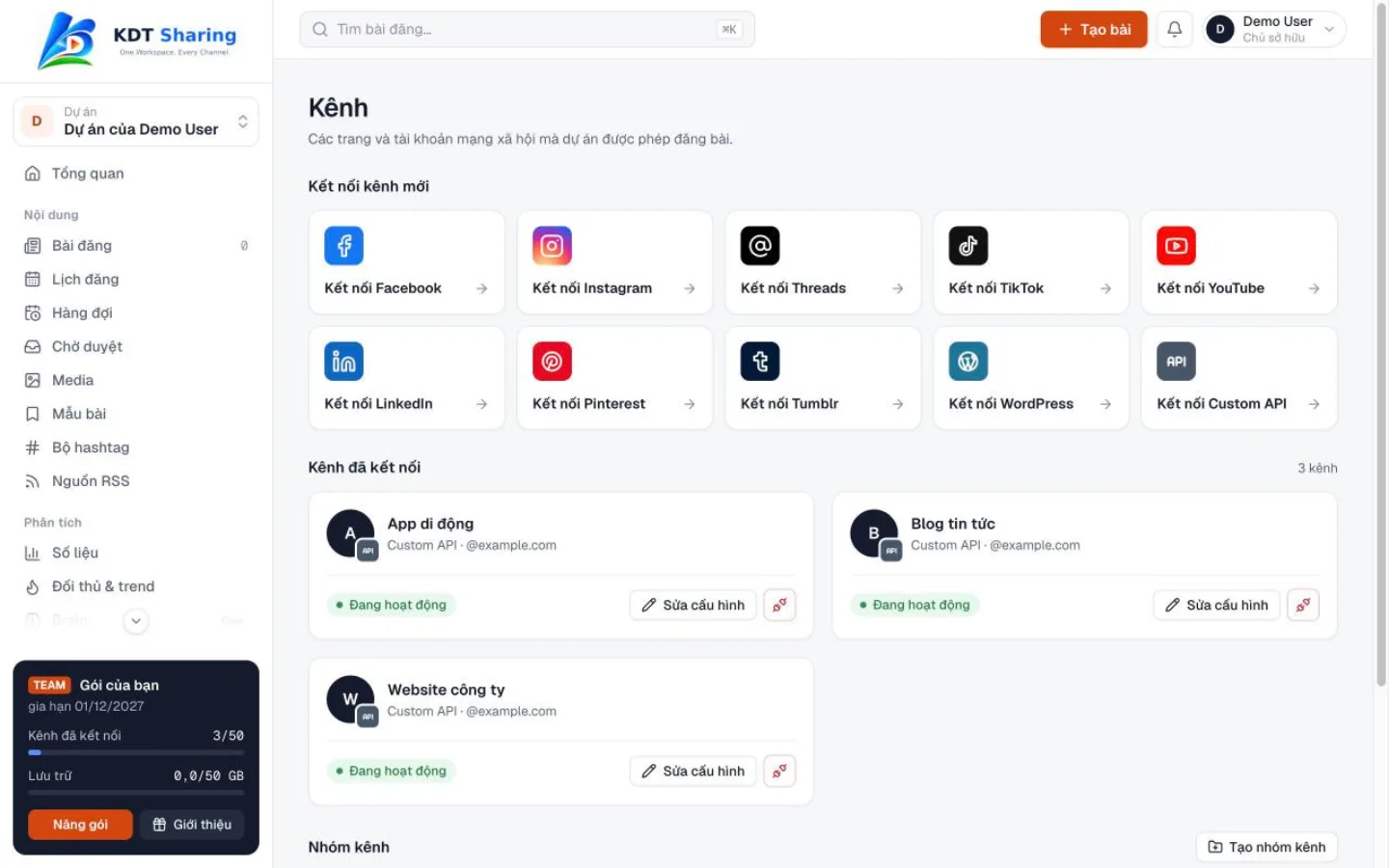
Kết nối kênh mới
Có hai cách kết nối, tùy nền tảng:
- Đăng nhập qua trang của nền tảng (Facebook, Instagram, Threads, TikTok, YouTube, Zalo OA, LinkedIn, Pinterest, Tumblr, X).
- Điền form thông tin xác thực (WordPress và Custom API).
Với nền tảng đăng nhập qua trang riêng:
- Trong Kết nối kênh mới, bấm ô của nền tảng, ví dụ Kết nối Facebook.
- App chuyển bạn sang trang đăng nhập của nền tảng. Đăng nhập và cho phép các quyền được hỏi.
- Nền tảng đưa bạn về app.
- Nếu tài khoản chỉ có một kênh, kênh được thêm ngay.
- Nếu có nhiều kênh (nhiều Page, nhiều blog...), màn hình Chọn kênh hiện ra với mọi kênh đã được tích sẵn. Bỏ tích kênh không cần rồi bấm Kết nối kênh đã chọn. Bạn có 10 phút để chọn.
- Trang Kênh báo đã kết nối, ví dụ "Đã kết nối 2 kênh Facebook."
Kênh luôn được thêm vào dự án bạn đang mở lúc bấm kết nối. Màn hình chọn kênh ghi rõ tên dự án đó.
Hướng dẫn riêng từng nền tảng nằm ở các trang con của mục này, ví dụ Facebook, WordPress hay Custom API.
Trạng thái kênh
Mỗi thẻ kênh có một nhãn trạng thái:
| Trạng thái | Ý nghĩa |
|---|---|
| Đang hoạt động | Kênh đăng bài bình thường. |
| Cần kết nối lại | App mất quyền truy cập, hoặc thông tin xác thực không còn đúng. Bài đăng tới kênh này sẽ lỗi cho tới khi bạn xử lý. |
Khi có kênh cần xử lý, đầu trang Kênh hiện cảnh báo số kênh cần kết nối lại hoặc sửa cấu hình. Sidebar cũng hiện số kênh cần kết nối lại.
App kiểm tra kênh mỗi ngày và tự làm mới quyền truy cập khi nền tảng cho phép. Khi một kênh mất quyền, chủ dự án và quản trị viên nhận thông báo "Kênh … cần kết nối lại". Xem Thông báo.
Kết nối lại kênh
Kênh có thể mất quyền khi bạn đổi mật khẩu trên nền tảng, gỡ quyền của app, mất vai trò trên Page, hoặc khi quyền hết hạn.
- Trên thẻ kênh có nhãn Cần kết nối lại, bấm Kết nối lại.
- Đăng nhập lại trên trang của nền tảng bằng đúng tài khoản đã dùng lúc đầu và cho phép đủ quyền.
- Kênh trở về Đang hoạt động. Bài đã lên lịch vẫn giữ nguyên.
Nhiều kênh lấy quyền từ cùng một tài khoản (như nhiều Page Facebook) thì chỉ cần kết nối lại một lần.
Một số nền tảng chỉ cấp quyền có thời hạn và không cho làm mới, như LinkedIn. Khi quyền sắp hết, thẻ kênh hiện "Sắp hết hạn, cần kết nối lại trước" kèm ngày hết hạn, và nút Kết nối lại xuất hiện sớm. Kết nối lại trước hạn để bài đã lên lịch vẫn được đăng.
Sửa cấu hình kênh WordPress và Custom API
Kênh kết nối bằng form có nút Sửa cấu hình thay cho Kết nối lại.
- Bấm Sửa cấu hình trên thẻ kênh.
- Sửa thông tin cần đổi. Ô mật khẩu hoặc key để trống thì app giữ giá trị đang dùng. Thông tin xác thực được mã hoá khi lưu và không hiện lại trên trang.
- Bấm Lưu cấu hình.
Chi tiết từng form ở WordPress và Custom API.
Nhóm kênh
Nhóm kênh giúp bạn chọn nhanh nhiều kênh khi soạn bài, ví dụ gom mọi kênh của "Khách hàng A".
- Trong phần Nhóm kênh, bấm Tạo nhóm kênh. Nút này chỉ hiện khi dự án đã có kênh.
- Nhập Tên nhóm và tích các kênh thuộc nhóm.
- Bấm Lưu nhóm.
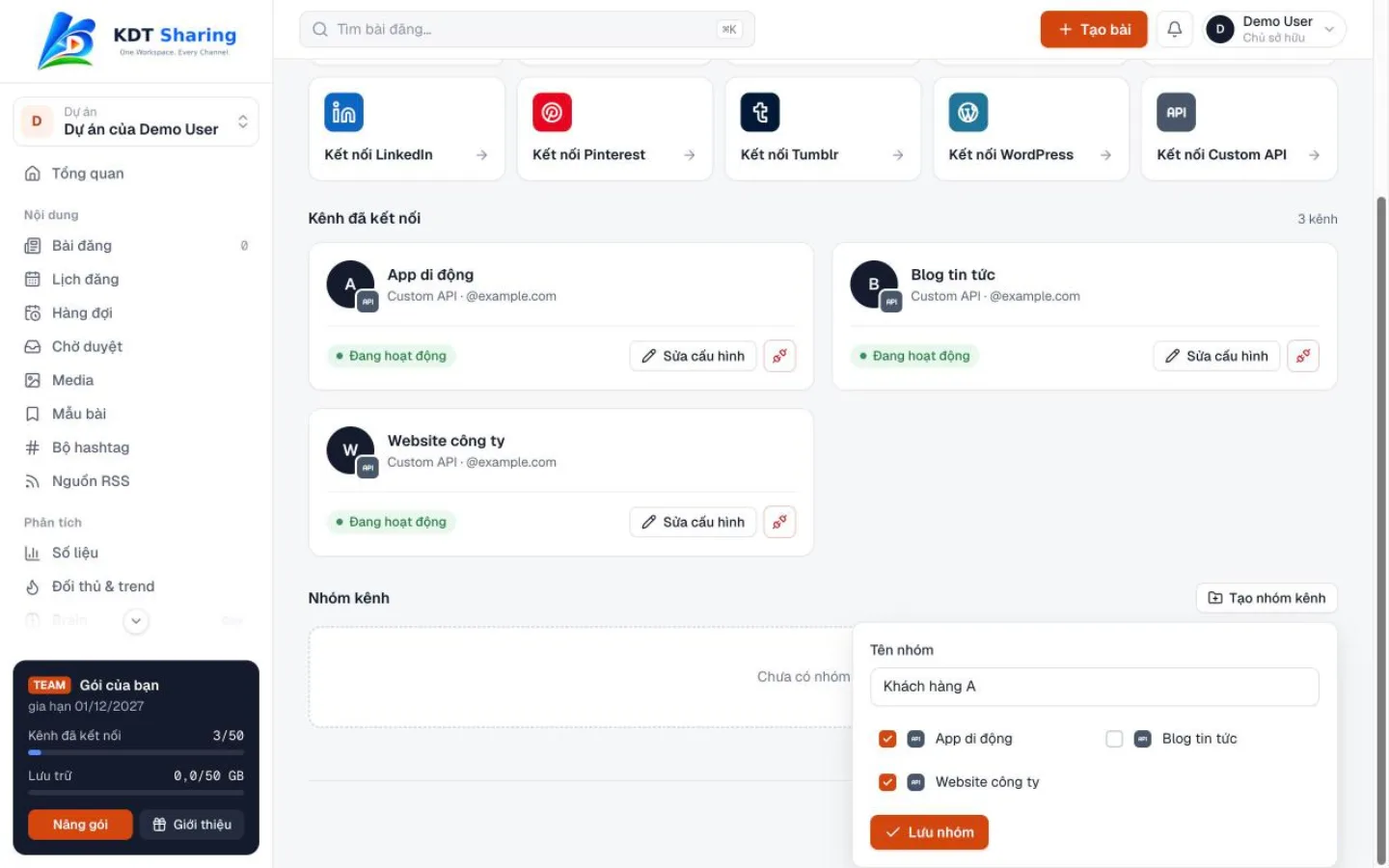
Muốn đổi tên hoặc đổi kênh trong nhóm, bấm biểu tượng bút chì (Sửa nhóm). Trong cùng menu đó có Xóa nhóm. Xóa nhóm không ngắt kết nối kênh nào. Một kênh có thể nằm trong nhiều nhóm.
Khi soạn bài, chọn nhóm ở ô Nhóm kênh rồi bấm Chọn tất cả. Xem Soạn bài.
Ngắt kết nối kênh
- Trên thẻ kênh, bấm biểu tượng ngắt kết nối (Ngắt kết nối).
- Hộp xác nhận "Ngắt kết nối" kèm tên kênh hiện ra. Bấm Ngắt kết nối để xác nhận.
Kênh bị gỡ khỏi dự án và app xóa quyền truy cập đã lưu. Muốn dùng lại, bạn kết nối lại từ đầu.
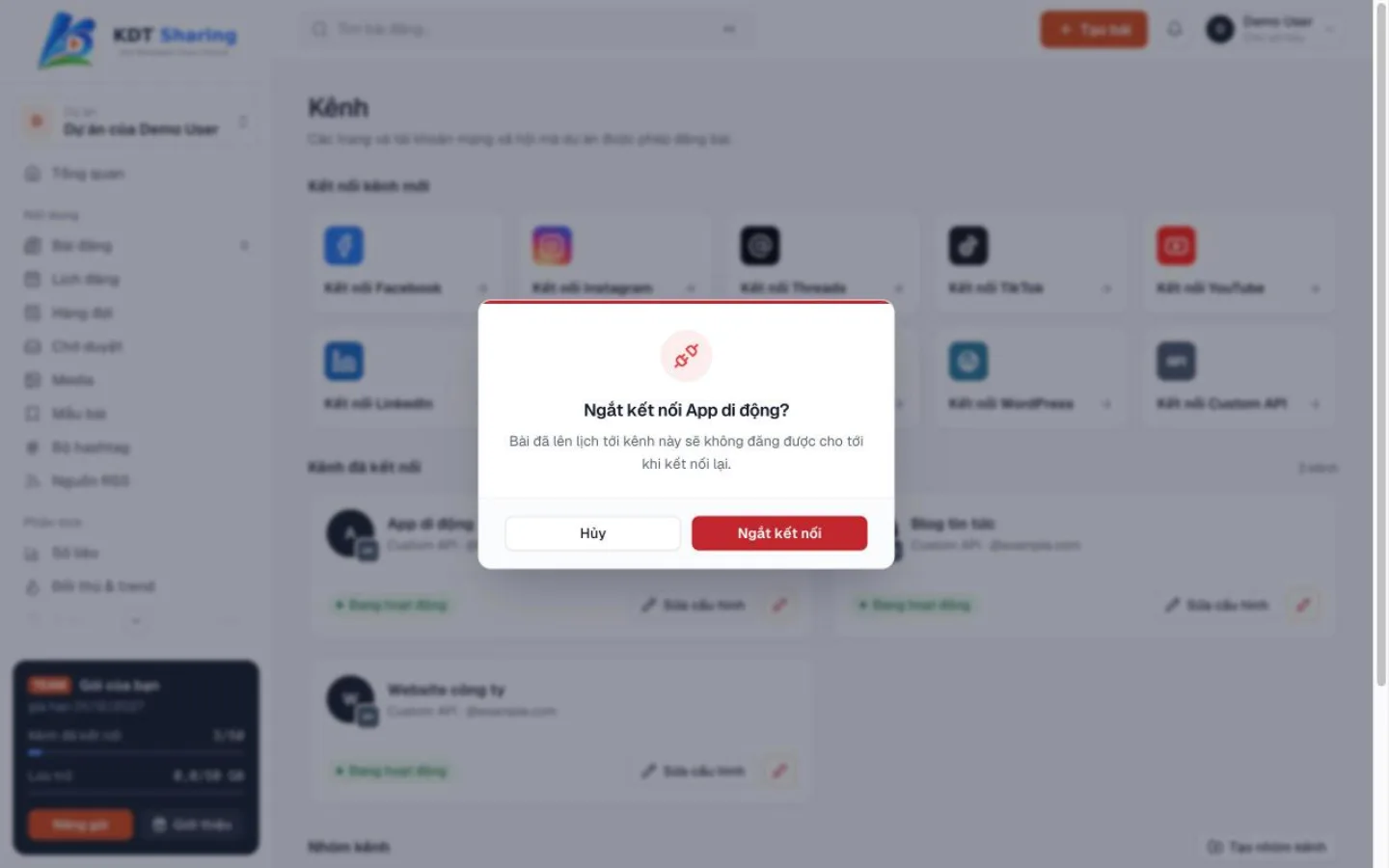
Bạn không ngắt kết nối được kênh đang có bài chờ đăng (đã lên lịch, đang chờ duyệt hoặc đang đăng). Hãy hủy hoặc sửa các bài đó trước, bỏ kênh này ra khỏi bài.
Giới hạn khi đăng
Mỗi nền tảng có giới hạn riêng về độ dài chữ, số ảnh, loại và dung lượng video. Trình soạn bài kiểm tra các giới hạn này cho từng kênh trước khi cho đăng. Con số cụ thể nằm ở trang của từng nền tảng. Ngoài giới hạn của nền tảng, file còn phải nằm trong giới hạn tải lên của Thư viện media.
Nếu một nền tảng đang tạm ngừng hỗ trợ, kênh của nền tảng đó vẫn nằm trong danh sách nhưng chưa đăng được. Trình soạn sẽ báo "Nền tảng đang tạm ngừng hỗ trợ."
Lỗi thường gặp
| Thông báo | Cách xử lý |
|---|---|
| Bạn đã hủy kết nối. | Bạn đã đóng hoặc từ chối ở trang của nền tảng. Bấm kết nối lần nữa và cho phép đủ quyền. |
| Phiên kết nối không hợp lệ, vui lòng thử lại. | Bạn mở luồng kết nối ở tab khác hoặc chờ quá lâu. Bắt đầu lại từ trang Kênh. |
| Không tìm thấy tài khoản nào để kết nối. | Tài khoản bạn đăng nhập không có trang hoặc kênh nào app dùng được. Xem điều kiện ở trang của nền tảng. |
| Phiên chọn kênh đã hết hạn, vui lòng kết nối lại. | Bạn để màn hình Chọn kênh quá 10 phút. Kết nối lại. |
| Bạn chưa chọn kênh nào. | Tích ít nhất một kênh trên màn hình Chọn kênh. |
| Gói hiện tại cho phép tối đa … kênh trên mọi dự án. Hãy nâng gói để kết nối thêm. | Ngắt kết nối kênh không dùng, hoặc nâng gói ở Gói và thanh toán. |
| Kênh đang có bài chờ đăng. Hủy hoặc sửa các bài đó trước khi ngắt kết nối. | Mở Danh sách bài, hủy hoặc bỏ kênh này khỏi các bài đang chờ. |