WordPress
Trang này hướng dẫn kết nối site WordPress và đăng bài viết lên site. WordPress không đăng nhập qua trang khác mà dùng Application Password bạn tạo trong WordPress.
Trước khi bắt đầu
- Site chạy WordPress 5.6 trở lên và dùng https.
- Tài khoản WordPress có vai trò Tác giả, Biên tập viên hoặc Quản trị viên, để đăng bài và tải ảnh lên.
- REST API của site không bị plugin bảo mật tắt.
Tạo Application Password
- Đăng nhập trang quản trị WordPress.
- Vào Người dùng → Hồ sơ, kéo xuống phần Application Passwords.
- Đặt tên, ví dụ "KDT Sharing", rồi bấm tạo.
- Sao chép mật khẩu WordPress vừa hiện. Mật khẩu này chỉ hiện một lần.
Application Password khác mật khẩu đăng nhập WordPress. Đừng dán mật khẩu đăng nhập vào app.
Các bước kết nối
- Mở trang Kênh, bấm Kết nối WordPress.
- Điền form:
- Địa chỉ site: trang chủ site, bắt đầu bằng
https://. - Tên đăng nhập: tên đăng nhập WordPress của tài khoản ở trên.
- Mật khẩu ứng dụng: Application Password vừa tạo.
- Địa chỉ site: trang chủ site, bắt đầu bằng
- Bấm Kết nối. App kiểm tra thông tin với site rồi thêm kênh.
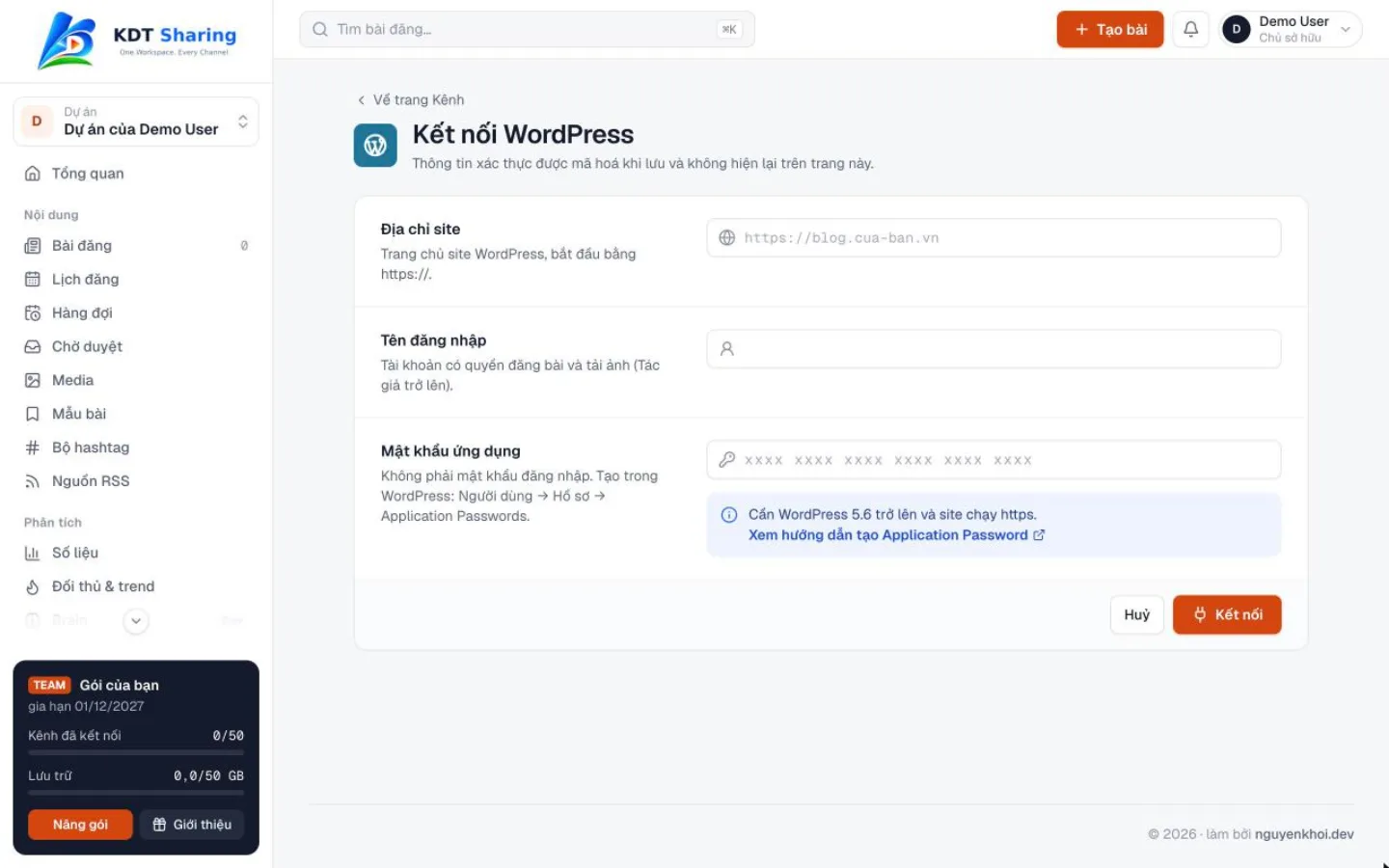
Thông tin xác thực được mã hóa khi lưu và không hiện lại trên trang.
Sửa cấu hình
Trên trang Kênh, bấm Sửa cấu hình ở kênh WordPress để đổi tên đăng nhập hoặc Application Password. Để trống ô Mật khẩu ứng dụng thì app giữ mật khẩu đang dùng. Đổi Địa chỉ site thì phải nhập lại Application Password.
Muốn đăng lên site khác, hãy kết nối một kênh WordPress mới thay vì sửa kênh cũ.
Đăng bài lên WordPress
Khi chọn kênh WordPress, trình soạn hiện thêm khung Bài viết (WordPress, Custom API). Đây là trình soạn bài dài có tiêu đề mục, danh sách, bảng, ảnh từ thư viện và video YouTube.
- Viết trong khung này thì bài WordPress dùng nội dung ở đây thay cho nội dung chung.
- Để trống thì bài WordPress dùng nội dung chung, kèm các ảnh đã chọn.
Ở bước Tùy chỉnh theo kênh, khung WordPress có:
- Tiêu đề bài viết: bắt buộc, tối đa 255 ký tự.
- Trạng thái: Đăng công khai hoặc Lưu nháp. Chọn Lưu nháp để vào WordPress xem lại trước khi tự đăng.
- Chuyên mục: tích một hoặc nhiều chuyên mục, lấy từ site. Không chọn thì bài vào chuyên mục mặc định.
- Thẻ (cách nhau bằng dấu phẩy): thẻ chưa có trên site sẽ được tạo mới.
Ảnh đầu tiên trong phần media của bài được dùng làm ảnh đại diện.
Giới hạn khi đăng
- Media của bài: tối đa 10 ảnh JPEG, PNG, GIF hoặc WebP, mỗi ảnh tối đa 10 MB. Không có video.
- Khung Bài viết: tối đa 200.000 ký tự HTML, 30 ảnh, 10 video YouTube, bảng tối đa 20 hàng và 10 cột.
- Tối đa 30 thẻ, mỗi thẻ tối đa 100 ký tự.
- Không có bình luận đầu tiên.
- App không đọc số liệu bài WordPress.
Lỗi thường gặp
| Thông báo | Cách xử lý |
|---|---|
| WordPress không nhận Application Password. | Kiểm tra tên đăng nhập và Application Password. Nếu đúng mà vẫn lỗi, xem mục bên dưới. |
| Không tìm thấy REST API của WordPress tại địa chỉ này. | Kiểm tra Địa chỉ site, và chắc chắn plugin bảo mật không tắt REST API. |
| Site WordPress trả chuyển hướng | Sửa Địa chỉ site thành địa chỉ cuối cùng, có https, có hoặc không có www đúng như site. |
| Tài khoản WordPress không có quyền … | Dùng tài khoản Tác giả, Biên tập viên hoặc Quản trị viên. |
| Cần nhập tiêu đề bài WordPress. | Điền Tiêu đề bài viết trong khung WordPress. |
| Kênh WordPress cần sửa cấu hình trước khi đăng. | Bấm Sửa cấu hình trên trang Kênh và nhập lại thông tin. |
| Mất kết nối khi tạo bài WordPress; hãy kiểm tra trang WordPress trước khi đăng lại. | Mở trang quản trị WordPress xem bài đã có chưa, rồi mới đăng lại để tránh trùng. |
Host bỏ header xác thực
Một số host Apache bỏ header xác thực trước khi tới WordPress, nên Application Password đúng vẫn bị từ chối. Thêm dòng sau vào file .htaccess ở thư mục gốc của site, rồi kết nối lại:
SetEnvIf Authorization "(.*)" HTTP_AUTHORIZATION=$1
Nếu không tự sửa được file này, nhờ bên quản lý host thêm giúp.