Tạo bài
Trang Tạo bài cho bạn soạn một bài rồi đăng lên nhiều kênh cùng lúc. Bạn viết nội dung chung một lần, sau đó chỉnh riêng cho từng kênh nếu cần.
Trước khi bắt đầu
- Bạn cần ít nhất một kênh đã kết nối và đang hoạt động. Xem Tổng quan kênh.
- Vai trò Chủ sở hữu, Quản trị và Biên tập soạn được bài. Khách duyệt không soạn bài. Xem Thành viên và vai trò.
- Nếu bạn là Biên tập viên bị giới hạn kênh, trang chỉ hiện các kênh bạn được giao.
Mở trang soạn bài
Bấm nút Tạo bài ở thanh trên cùng, hoặc bấm phím C khi không gõ chữ. Bạn cũng có thể vào Bài đăng rồi bấm Tạo bài.
Trang chia làm ba bước, kèm khung Xem trước ở bên phải.
Các bước soạn bài
-
Chọn kênh. Ở bước Chọn kênh, tick vào các kênh muốn đăng. Nếu dự án có nhóm kênh, chọn nhóm trong ô Mọi kênh để chỉ hiện kênh của nhóm đó. Nút Chọn tất cả và Bỏ chọn áp dụng cho các kênh đang hiện.
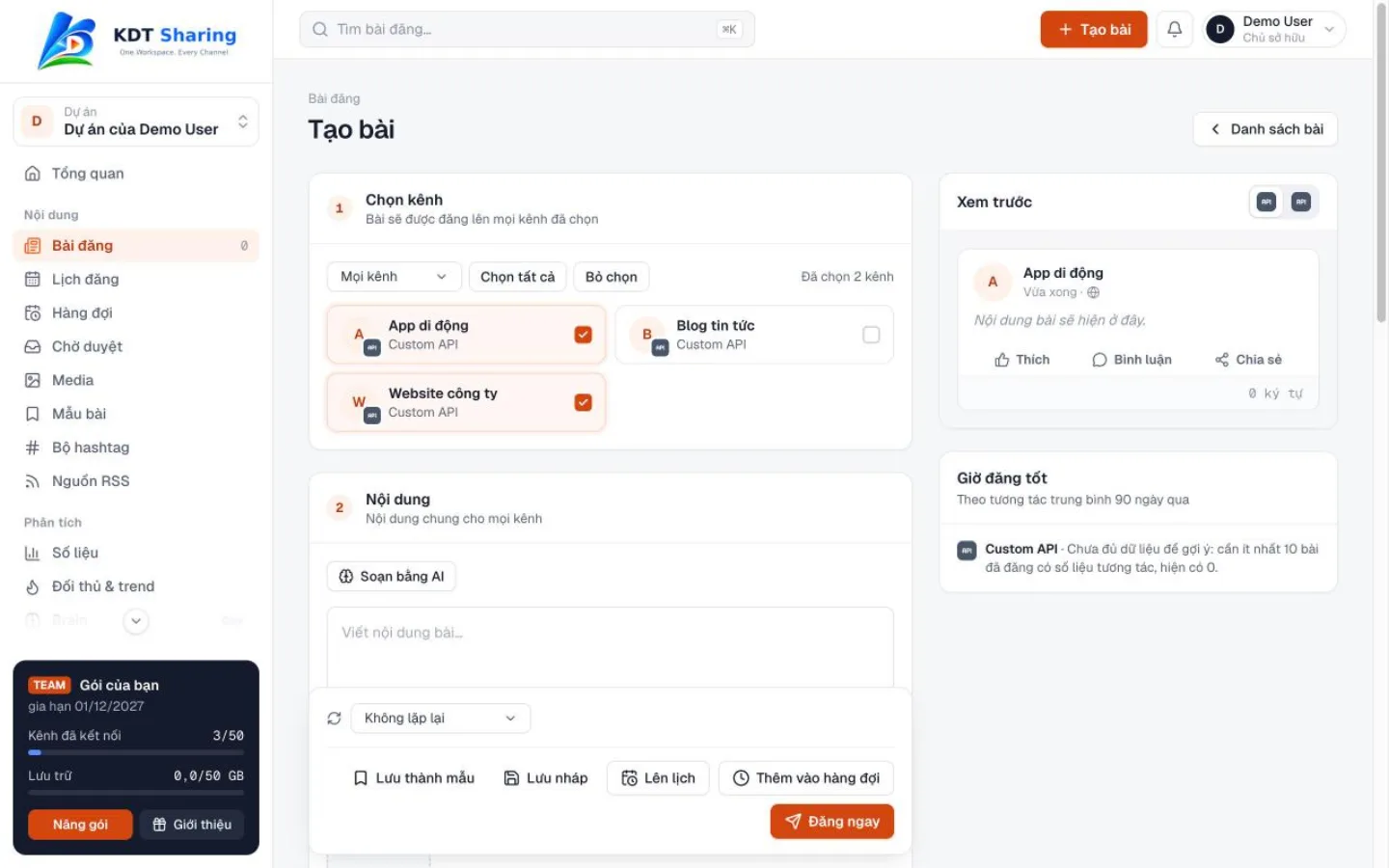
Chọn kênh hoặc lọc theo nhóm kênh -
Viết nội dung chung. Ở bước Nội dung, viết vào ô Viết nội dung bài…. Nội dung này dùng cho mọi kênh, trừ kênh bạn viết nội dung riêng ở bước 3.
-
Thêm media. Bấm Thêm media để chọn ảnh, video có sẵn trong thư viện hoặc tải file mới lên. Dùng mũi tên trên từng ảnh để đổi thứ tự. Media đầu tiên là ảnh bìa trong khung xem trước.
-
Tùy chỉnh theo kênh. Bước Tùy chỉnh theo kênh có một thẻ cho mỗi kênh đã chọn. Tại đây bạn:
- Chọn Định dạng nếu kênh có nhiều kiểu đăng, ví dụ Bài viết, Reel hay Story. Nhãn Tự nhận diện nghĩa là app tự chọn định dạng theo media bạn thêm.
- Mở Nội dung riêng cho kênh này để viết caption khác cho kênh đó. Để trống thì kênh dùng nội dung chung.
- Điền Bình luận đầu tiên nếu kênh hỗ trợ. Bình luận được đăng ngay sau khi bài lên.
- Điền trường riêng của nền tảng, ví dụ tiêu đề video YouTube, quyền riêng tư TikTok hay board Pinterest.
- Bấm Áp dụng cho tất cả kênh để chép giá trị vừa nhập sang mọi kênh có cùng trường.
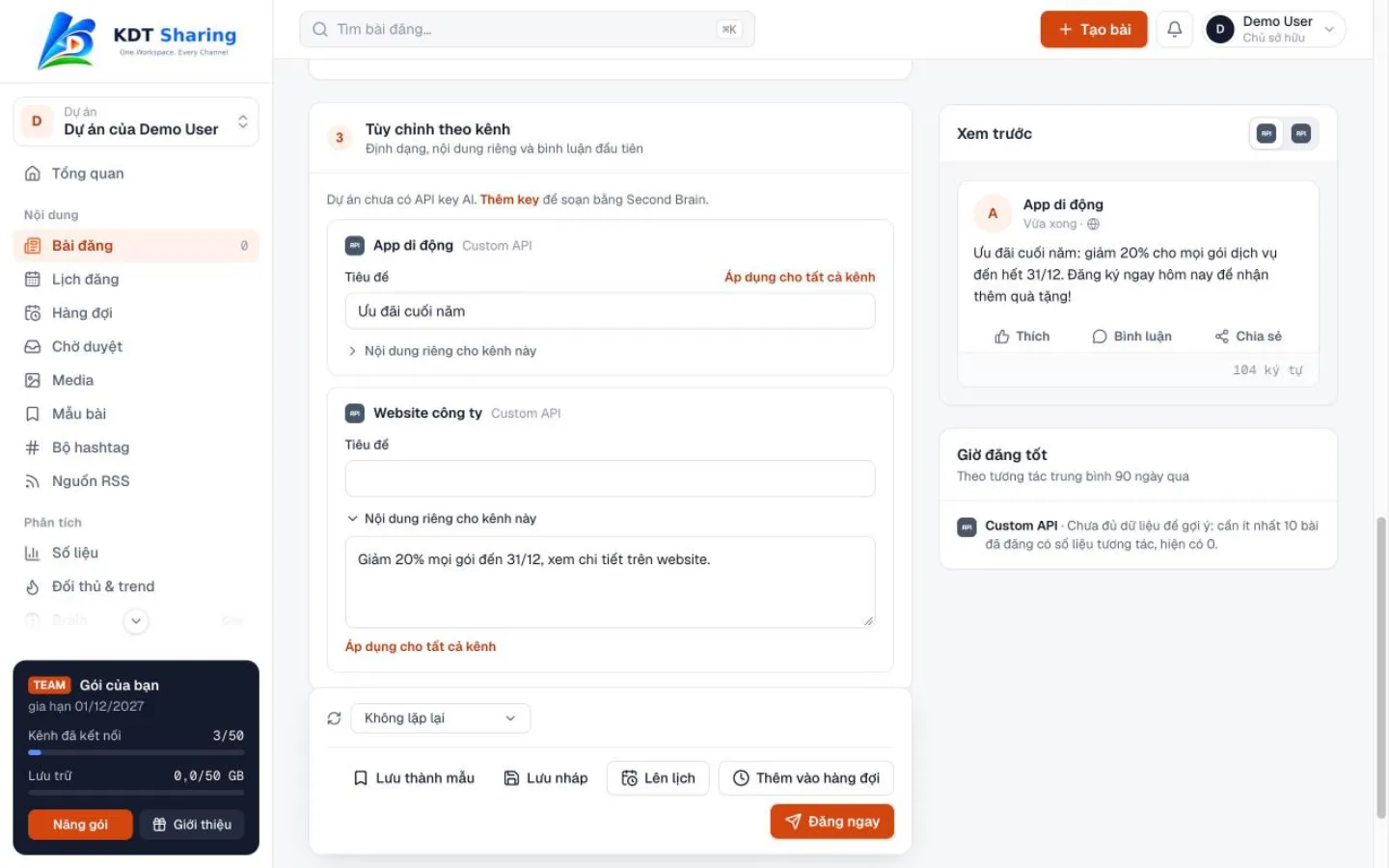
Chỉnh tiêu đề và nội dung riêng cho từng kênh -
Kiểm tra khung Xem trước. Nếu chọn nhiều kênh, bấm icon nền tảng ở đầu khung để xem từng kênh. Cuối khung hiện số ký tự và giới hạn của kênh. Số chuyển màu đỏ khi vượt giới hạn.
-
Chọn cách đăng. Dùng các nút ở thanh dưới cùng, mô tả ở mục kế tiếp.
Khi có lỗi, ví dụ thiếu tiêu đề YouTube hay quá số ảnh, thẻ của kênh đó viền đỏ và ghi rõ lỗi. Các nút Lên lịch, Thêm vào hàng đợi và Đăng ngay bị khóa cho tới khi bạn sửa xong.
Bài viết cho WordPress và Custom API
Khi chọn kênh WordPress hoặc Custom API, trang hiện thêm khung Bài viết (WordPress, Custom API). Đây là trình soạn bài dài, có tiêu đề, danh sách, bảng, ảnh từ thư viện và video YouTube. Gõ / hoặc bấm + để chèn khối. Bài viết này thay cho nội dung chung khi đăng lên hai loại kênh đó.
Dùng hashtag và mẫu bài
- Chèn bộ hashtag: ô này nằm ở đầu bước Nội dung, chỉ hiện khi dự án đã có bộ hashtag. Chọn một bộ, hashtag được thêm vào cuối nội dung chung. Xem Bộ hashtag.
- Dùng mẫu bài: ô này nằm ở đầu bước Chọn kênh, chỉ hiện khi đã có mẫu. Mẫu thay toàn bộ nội dung, media và kênh đang soạn. Nếu bạn đã soạn dở, app hỏi lại trước khi thay.
- Lưu thành mẫu: bấm nút này ở thanh dưới cùng, đặt tên rồi bấm Lưu mẫu. Xem Mẫu bài.
Soạn bằng AI
Nếu dự án đã bật Second Brain, bước Nội dung có nút Soạn bằng AI để AI viết nháp từ ý tưởng của bạn. Bước 3 có nút Sinh caption theo kênh để AI viết caption riêng cho từng kênh từ nội dung chung. Xem Second Brain.
Lưu nháp, lên lịch hoặc đăng ngay
| Nút | Kết quả |
|---|---|
| Lưu nháp | Lưu bài, chưa đăng. Bài có trạng thái Nháp. |
| Lên lịch | Mở ô Thời điểm đăng, chọn ngày giờ rồi bấm Xác nhận lịch. Giờ tính theo múi giờ của dự án. |
| Thêm vào hàng đợi | Xếp bài vào khung giờ trống sớm nhất chung cho mọi kênh đã chọn. Xem Hàng đợi. |
| Đăng ngay | Đăng lên các kênh ngay bây giờ. |
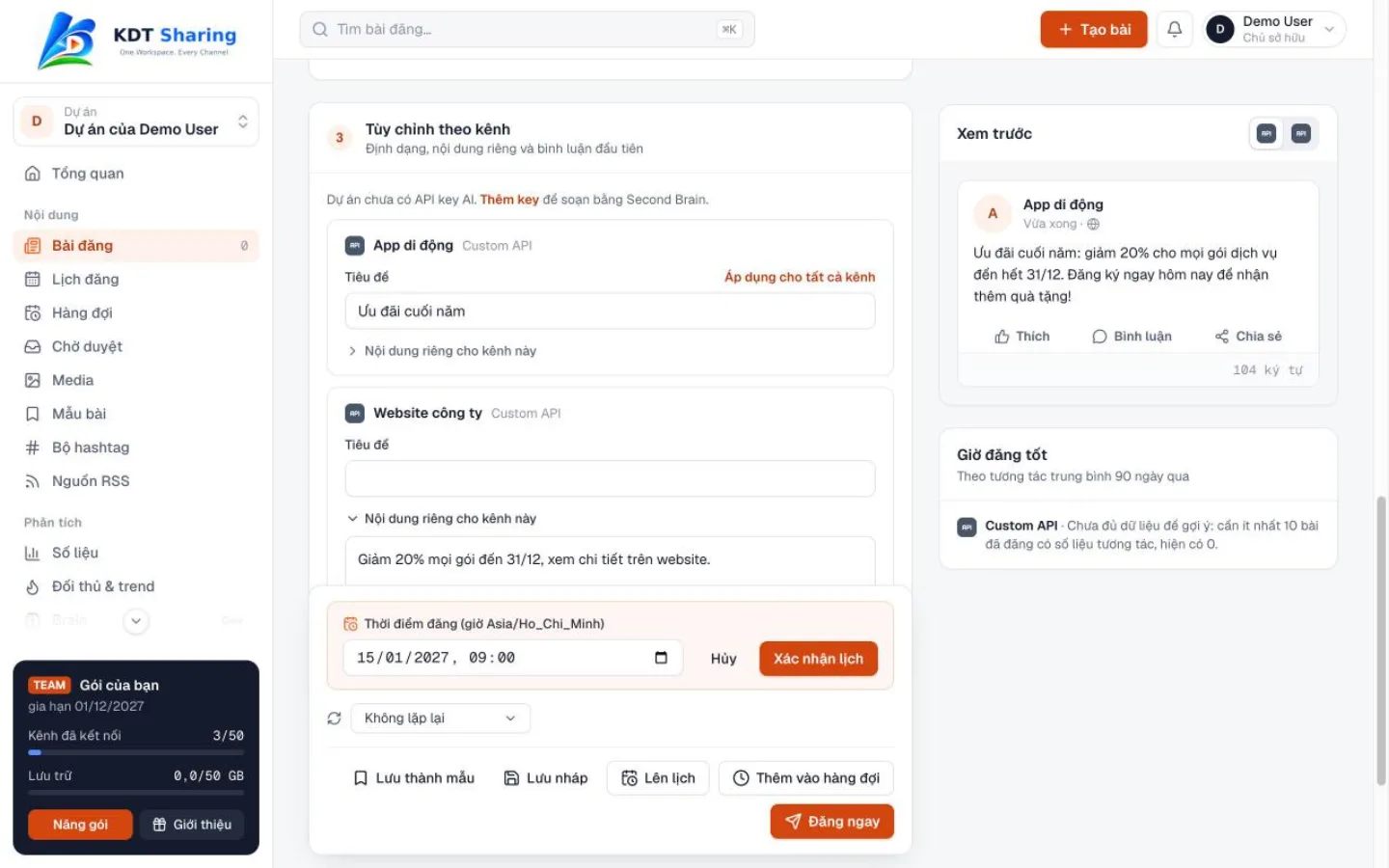
Trước khi lên lịch, thêm vào hàng đợi hay đăng ngay, app hỏi lại số kênh và thời điểm. Thời điểm lên lịch phải ở tương lai.
Khung Giờ đăng tốt bên phải gợi ý giờ có tương tác trung bình cao trong 90 ngày qua. Bấm một giờ để mở sẵn ô lên lịch với giờ đó. Gợi ý chỉ hiện khi đã có đủ bài đăng có số liệu.
Lặp lại bài
Ô Không lặp lại ở thanh dưới cùng cho chọn đăng lại sau 7, 14 hoặc 30 ngày, tối đa 10 lần. Sau mỗi lần đăng xong, một bản sao tự vào khung trống của hàng đợi. Vì vậy bạn cần có khung giờ trong Hàng đợi. TikTok không tự đăng lại vì TikTok cần bạn xác nhận đồng ý mỗi lần đăng.
Khi dự án bật duyệt bài
- Nếu bài của bạn bắt buộc phải duyệt, thanh dưới cùng ghi Bài sẽ được gửi chờ duyệt trước khi đăng. Bấm Đăng ngay hay Lên lịch đều gửi bài vào hàng chờ duyệt.
- Nếu dự án có người khác duyệt được bài, bạn sẽ thấy ô Gửi duyệt trước khi đăng để tự chọn có gửi duyệt hay không.
Xem Duyệt bài.
Giới hạn ký tự theo nền tảng
| Nền tảng | Số ký tự tối đa | Bình luận đầu tiên |
|---|---|---|
| 63.206 | Có | |
| 2.200 | Có, trừ Story | |
| Threads | 500 (emoji tính nhiều hơn một ký tự) | Có |
| YouTube | 5.000 cho mô tả, tiêu đề tối đa 100 | Có |
| TikTok | 2.200 | Không |
| 3.000 | Không | |
| 800, tiêu đề Pin tối đa 100 | Không | |
| Tumblr | Không giới hạn trong app, tối đa 30 thẻ | Không |
| X | 280, đếm theo cách của X | Có |
| WordPress | Bài viết tối đa 200.000 ký tự HTML, tiêu đề tối đa 255 | Không |
| Custom API | Không giới hạn trong app | Không |
| Zalo OA | Tiêu đề tối đa 150 | Không |
Số ảnh, video và dung lượng cho phép khác nhau theo nền tảng. Xem trang của từng nền tảng trong Kết nối kênh.
:::note Instagram chỉ nhận ảnh JPEG Nếu bài có ảnh PNG hoặc WebP, thẻ Instagram sẽ cảnh báo. Hãy đổi ảnh sang JPEG trước khi đăng. :::
Credit X
Khi X có trong gói của bạn và đang được hỗ trợ, thẻ của kênh X ghi số credit X bài sẽ dùng. Bài có link tốn nhiều credit hơn, và mỗi media cũng tính thêm. Credit được giữ khi bài được lên lịch. Xem X và Gói và thanh toán.
Lỗi thường gặp
| Thông báo | Cách xử lý |
|---|---|
| Hãy chọn ít nhất một kênh. | Tick ít nhất một kênh ở bước 1. |
| Chưa có kênh nào sẵn sàng để đăng. Hãy kết nối kênh trước. | Kết nối kênh, hoặc kết nối lại kênh đang lỗi. |
| Kênh cần kết nối lại trước khi đăng. | Vào Kênh đã kết nối và kết nối lại kênh đó. |
| Thời gian đăng phải ở tương lai. | Chọn thời điểm muộn hơn hiện tại. |
| Các kênh đã chọn chưa có khung giờ trống chung trong hàng đợi. | Thêm khung giờ ở trang Hàng đợi, hoặc bỏ bớt kênh. |
| Có media chưa xử lý xong. | Đợi media chuyển sang Sẵn sàng trong Thư viện media. |